Sumário do Conteúdo
Quando você precisa usar o comando cmd para voltar uma pasta no Windows, entender como navegar pelo sistema de diretórios de forma rápida e precisa é essencial para qualquer tarefa de linha de comando.
O que é o comando cd e para que serve
O comando cd (change directory) é a ferramenta básica do prompt de comando do Windows para mover-se entre as pastas do sistema de arquivos. Ele permite que você navegue por caminhos absolutos ou relativos para localizar o diretório exato onde deseja trabalhar. Saber usar o comando cd é a base para automatizar tarefas, administrar servidores ou simplesmente gerenciar seus arquivos sem depender da interface gráfica.
No contexto de "comando cmd para voltar uma pasta", o cd é a resposta direta, pois possibilita retornar a pastas superiores, alternar entre diretórios ou até mesmo voltar para a raiz da unidade. A versatilidade desse comando vem de sua capacidade de ser combinado com outros parâmetros e comandos, formando uma verdadeira ferramenta de navegação poderosa.
Como retornar uma pasta usando o comando cd
Para voltar uma pasta no prompt de comando, você deve usar o caminho "pai" representado por dois pontos seguidos (..). Isso indica que deseja subir um nível na hierarquia de diretórios. O procedimento é simples, mas exige atenção ao caminho atual e à estrutura de pastas.
Digamos que você esteja dentro de C:\Users\Nome\Documentos\Relatorios e precise acessar a pasta Documentos. Basta digitar cd .. e pressionar Enter. O prompt mudará para C:\Users\Nome\Documentos. Essa é a maneira mais comum de voltar uma pasta, seja para corrigir um caminho ou para reorganizar seu trabalho dentro do terminal.
Comandos avançados para voltar e navegar entre pastas
Além do básico cd .., existem técnicas avançadas que permitem voltar múltiplas pastas de uma só vez ou alternar entre diretórios de forma mais inteligente. Essas estratégias são ideais para quem precisa de agilidade e não quer ficar digitando repetidamente o mesmo comando.
- Voltar mais de uma pasta: você pode usar cd ..\.. para subir dois níveis, ou repetir o padrão conforme necessário, como em cd ..\..\.. para subir três pastas de uma vez.
- Voltar para a raiz da unidade: ao digitar cd \ a partir de qualquer subdiretório, você retorna imediatamente para a raiz da unidade atual, como C:\.
- Alternar entre unidades: para acessar outra unidade, como de D: para C:, basta digitar a letra da unidade seguida de dois pontos (D:) e, se precisar voltar para uma pasta nela, use o comando cd normalmente.
Dicas práticas e erros comuns ao usar cd
Mesmo sendo um comando simples, o uso incorreto do cd pode gerar confusão, especialmente para iniciantes. Prestar atenção ao caminho exibido no prompt é a primeira dica para evitar erros. O prompt geralmente mostra em qual pasta você está, mas confirmar com o comando dir ajuda a visualizar a estrutura antes de avançar.
Um erro comum é esquecer os espaços após o comando. A sintaxe correta é cd .., com um espaço entre "cd" e os dois pontos. Outro problema frequente é tentar voltar além da raiz, o que não produz erro, mas também não move a localização, mantendo você no mesmo ponto. Para maior controle, combine o uso de cd com pwd (em algumas versões) ou observe o caminho completo exibido no prompt.
Exemplos práticos do comando em ação
Vamos supor que você está em C:\Projetos\Web\HTML\Imagens e precisa acessar a pasta Projetos para abrir outro arquivo. A sequência correta seria:
- cd .. — volta para C:\Projetos\Web\HTML.
- cd .. — volta para C:\Projetos\Web.
- cd .. — volta para C:\Projetos, que é o diretório alvo.
Outro cenário é quando você está no diretório raiz de uma unidade, como C:\, e deseja acessar uma pasta específica sem voltar. Nesse caso, o comando cd NomeDaPasta já basta. A flexibilidade do cd permite que você construa caminhos complexos com poucos comandos, otimizando seu tempo no terminal.
Vídeos Relacionados
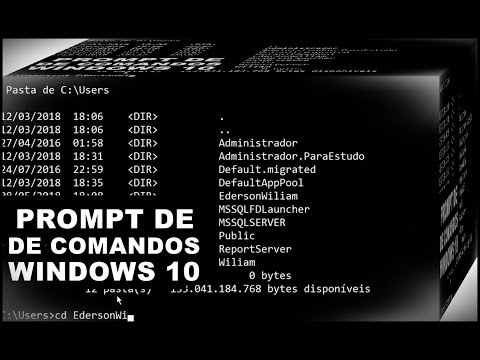
Dicas Windows 10 – Veja Como abrir e navegar entre pastas com o Prompt de Comandos do Windows 10
Veja neste vídeo como abrir e navegar entre as pastas do Windows 10 usando o Prompt de Comandos. Você pode usar o Prompt ...
Por que dominar o comando cd é importante
Dominar o comando cd vai além de "saber voltar uma pasta". Ele é a porta de entrada para uma série de operações avançadas no prompt de comando, como manipulação de arquivos, execução de scripts, gerenciamento de backups e até mesmo configuração de servidores. Quanto mais confortável você se sentir com a navegação, mais produtivo será ao usar ferramentas de linha de comando.
No ambiente corporativo ou em tarefas de desenvolvimento, a habilidade de mover-se rapidamente entre diretórios economiza tempo e reduz a chance de erro humano. Portanto, explorar todas as formas do comando cd é um pequeno esforço que traz grandes retornos, seja para resolver problemas pontuais ou para construir workflows mais eficientes no dia a dia.
Em resumo, usar o comando cmd para voltar uma pasta é uma habilidade fundamental que todo usuário do Windows deve dominar. Com prática, você não só ganha velocidade, como também amplia suas possibilidades de uso do sistema operacional, transformando o prompt de comando em um aliado poderoso na sua produtividade.
